Start›Katalog (PIM)
AI wystawia kartę produktu, ty akceptujesz szkic przed publikacją.
Z kartoteki dostawcy AI generuje opis i atrybuty, a rozmiary i kolory stają się wariantami jednej karty, więc nie zakładasz osobnej pozycji na każdy wariant osobno. Ty widzisz gotowy szkic, poprawiasz, co trzeba, i dopiero wtedy decydujesz, co trafia do sklepu.
Silnik AI pisze pierwszy opis, ty poprawiasz szczegóły.
Startujesz z kartoteki, którą wciągasz z IdoSell albo z pliku dostawcy: AI pracuje na tych samych danych, niezależnie od źródła. Gemini, OpenAI albo Claude — wybierasz silnik pod swój asortyment i płacisz dostawcy AI bezpośrednio, na własnym kluczu, bez narzutu za sztukę. Prompt zostaje edytowalny, więc ton opisu dostrajasz pod markę, nie pod domyślne ustawienia dostawcy.
Gotowa karta trafia do sklepu jako szkic, nigdy od razu na żywo. Ktoś w zespole otwiera szkic, poprawia, co trzeba, i dopiero wtedy publikuje — klient nie widzi produktu, dopóki go nie zaakceptujesz. Ten sam mechanizm działa przy każdej poprawce, nie tylko przy pierwszym wystawieniu, więc zmiana opisu też przechodzi przez akceptację.
- Silniki do wyboru
- Gemini, OpenAI, Claude
- Klucz API
- własny, płatność bezpośrednio u dostawcy AI
- Prompt
- edytowalny, pod ton i strukturę marki
- Publikacja
- jako szkic, do akceptacji przed sklepem
Rozmiar i kolor stają się wariantami jednej karty.
Warianty rosną w dwóch osiach naraz, na przykład rozmiar i kolor, więc nie zakładasz osobnej karty na każdą kombinację ręcznie. Cechy modelu, jak materiał czy sezon, spływają na warianty same, więc nie wpisujesz ich drugi raz przy każdym rozmiarze. Rozmiar zapisuje się w jednym formacie, więc różne zapisy z plików dwóch dostawców — na przykład 42 i 42,0 — nie zakładają dwóch osobnych wariantów obok siebie.
Ten sam SKU zawsze wskazuje ten sam wariant, nawet gdy w pliku dostawcy backslash rozjeżdża się z ukośnikiem: M\L i M/L trafiają do jednej karty. Dopóki SKU się zgadza, katalog nie zakłada drugiego produktu obok pierwszego. Import z kolejnej dostawy tego samego modelu dopisuje brakujące rozmiary do istniejącej karty, zamiast tworzyć jej kopię — magazyn i zamówienia widzą jedną kartotekę, nie dwie z różnym stanem.
- Osie wariantów
- rozmiar × kolor, dwuosiowe
- Dziedziczenie cech
- z modelu na wszystkie warianty
- Normalizacja SKU
- M\L i M/L to ten sam wariant
- Duplikaty
- ten sam SKU nie zakłada drugiej karty
Zdjęcie wchodzi do karty już bez tła.
Zdjęcia z dostawy dociągają się do karty produktu automatycznie, a osobny proces usuwa tło i kadruje ujęcie do jednego formatu, nawet gdy dostawca przysłał je w innym kadrze niż reszta katalogu i na innym tle. Galeria jest komplet, zanim ktokolwiek otworzy kartę do korekty.
Opis i metaobiekty tłumaczą się na 8 języków, więc ten sam produkt sprzedajesz na kilku rynkach bez pisania osobnej wersji tekstu do każdego z nich. Tłumaczenie idzie razem z publikacją, jednym krokiem, nie osobnym zleceniem po fakcie. Karta trafia potem na rynki Shopify Markets w wersji językowej, jaką widzi klient danego kraju.
- Zdjęcia
- tło usunięte i kadr ujednolicony automatycznie
- Media
- galeria dociągana do karty przy imporcie
- Języki opisu
- 8, razem z metaobiektami
- Publikacja
- tłumaczenie wchodzi razem z kartą
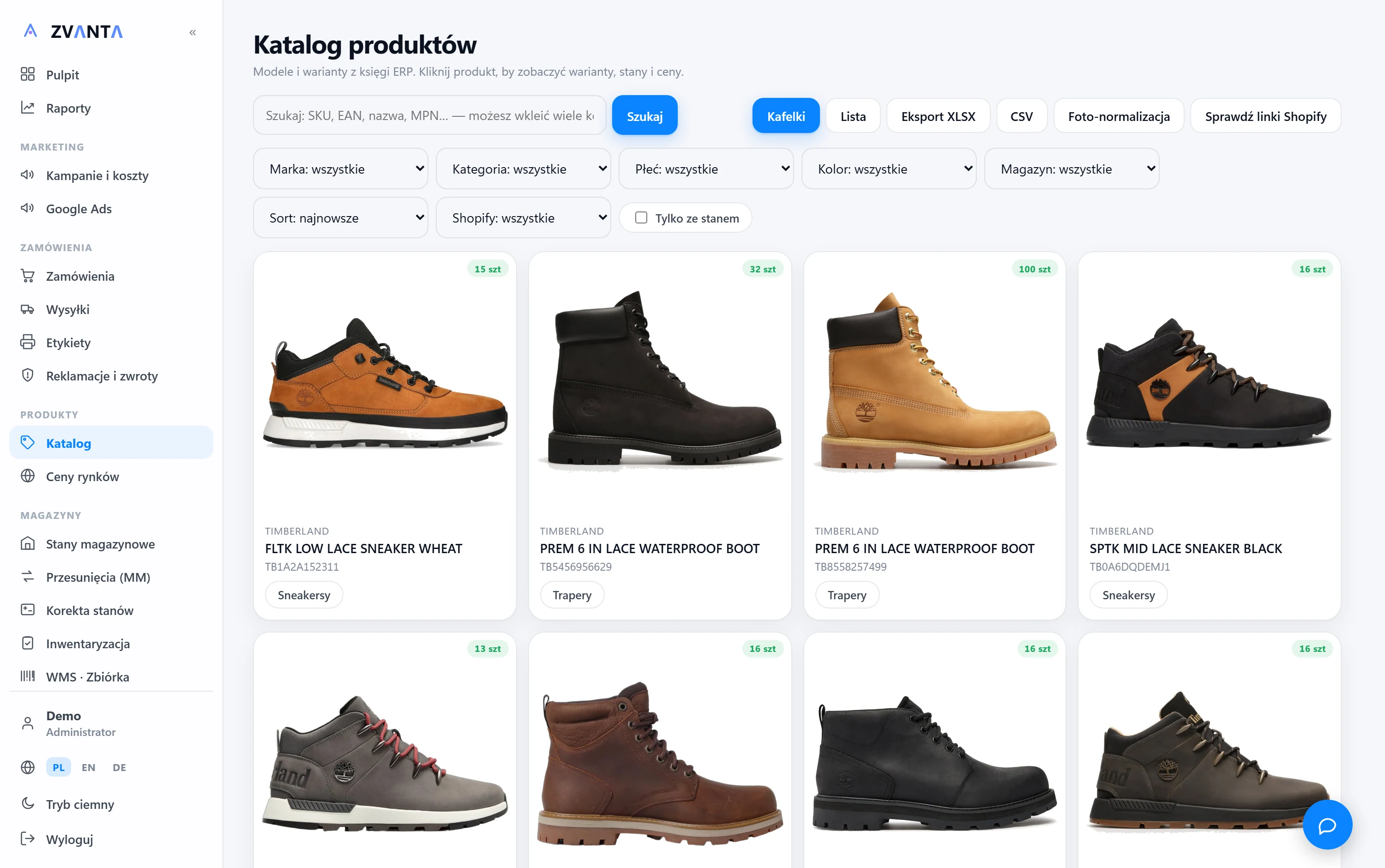
Szukasz po SKU, EAN albo nazwie — i widzisz stan.
Wyszukiwarka przyjmuje SKU, EAN, nazwę albo MPN, a wklejone naraz kilka kodów katalog rozdzieli sam. Filtry po marce, kategorii, płci, kolorze i magazynie zawężają listę, zanim przewiniesz pierwszy ekran, a checkbox „tylko ze stanem" chowa modele, których i tak nie masz na półce.
Przy każdym produkcie widzisz stan sztuk prosto z księgi, więc nie sprawdzasz go osobno w module magazynowym. Listę eksportujesz do XLSX albo CSV, gdy potrzebujesz jej poza panelem, na przykład pod marketplace. Te same kategorie zasilają też feed do Ceneo — nie prowadzisz osobnego arkusza tylko pod porównywarkę cen.
- Szukaj po
- SKU, EAN, nazwie, MPN — kilka naraz
- Filtry
- marka, kategoria, płeć, kolor, magazyn
- Widoki
- kafelki albo lista, eksport XLSX i CSV
- Stan przy produkcie
- z księgi, w tej samej karcie
Tak dostawa butów staje się gotową kartą w sklepie.
Cztery kroki na jednym przykładzie: od pliku dostawcy pod dokumentem przyjęcia do karty, którą widzi klient. Każdy krok zostawia ślad w tym samym katalogu, więc nikt po drodze nie przepisuje danych ręcznie do drugiego systemu.
-
Dostawa ląduje pod PZ/2026/0114.
Kartoteka z pliku dostawcy trafia do importu, a model zakłada kartę z bazowym SKU VN000H4Y. Braki — zdjęcie, opis, cechy — widać od razu we wskaźniku kompletności, zanim ktokolwiek zacznie wystawianie ręcznie.
-
Rozmiary i kolory dopisują się same.
Każdy rozmiar dostaje własny SKU, na przykład VN000H4YFRJ, a materiał i sezon dziedziczą się z modelu na wszystkie warianty naraz — nie wpisujesz ich osobno. Kartoteka z drugiej dostawy tego samego modelu dopisze tylko brakujące rozmiary, nie założy nowej karty.
-
AI pisze opis, ty poprawiasz jedno zdanie.
Wybrany silnik AI generuje opis i cechy z danych źródłowych. Poprawiasz to, co nie pasuje do marki, i zapisujesz kartę jako szkic — jeszcze niewidoczny dla klienta i bez wpływu na sprzedaż, dopóki go nie zatwierdzisz.
-
Szkic trafia do sklepu, stan pokazuje 16 szt.
Po akceptacji karta publikuje się do sklepu, a przy produkcie w katalogu widać stan wprost z księgi — zanim ruszy pierwsza sprzedaż, liczba jest już aktualna. Zamówienie, które przyjdzie za chwilę, odwoła się do tego samego SKU, nie do osobnej kopii produktu.
Katalog łączy się z zamówieniami, księgą i zakupami.
Wariant powstaje tylko tutaj — pozostałe moduły go używają po SKU, nie tworzą własnych kopii.
Zobacz to na swoich danych.
Plan Pro uruchamiasz od razu po płatności, a sklep Shopify podłączasz jednym kliknięciem. Jeśli wolisz najpierw zobaczyć panel, pokażemy go na żywo na scenariuszu z twojego magazynu.